チャットを送る
メッセージを入力して送り、AIエージェントの返答を受け取るまでの基本の流れを紹介します。
ここからは、いよいよ AIエージェントと会話してみましょう。やることはシンプルで、メッセージを書いて送るだけです。この章では、送信の基本フローと、入力できる内容、返答を待つあいだの過ごし方を紹介します。
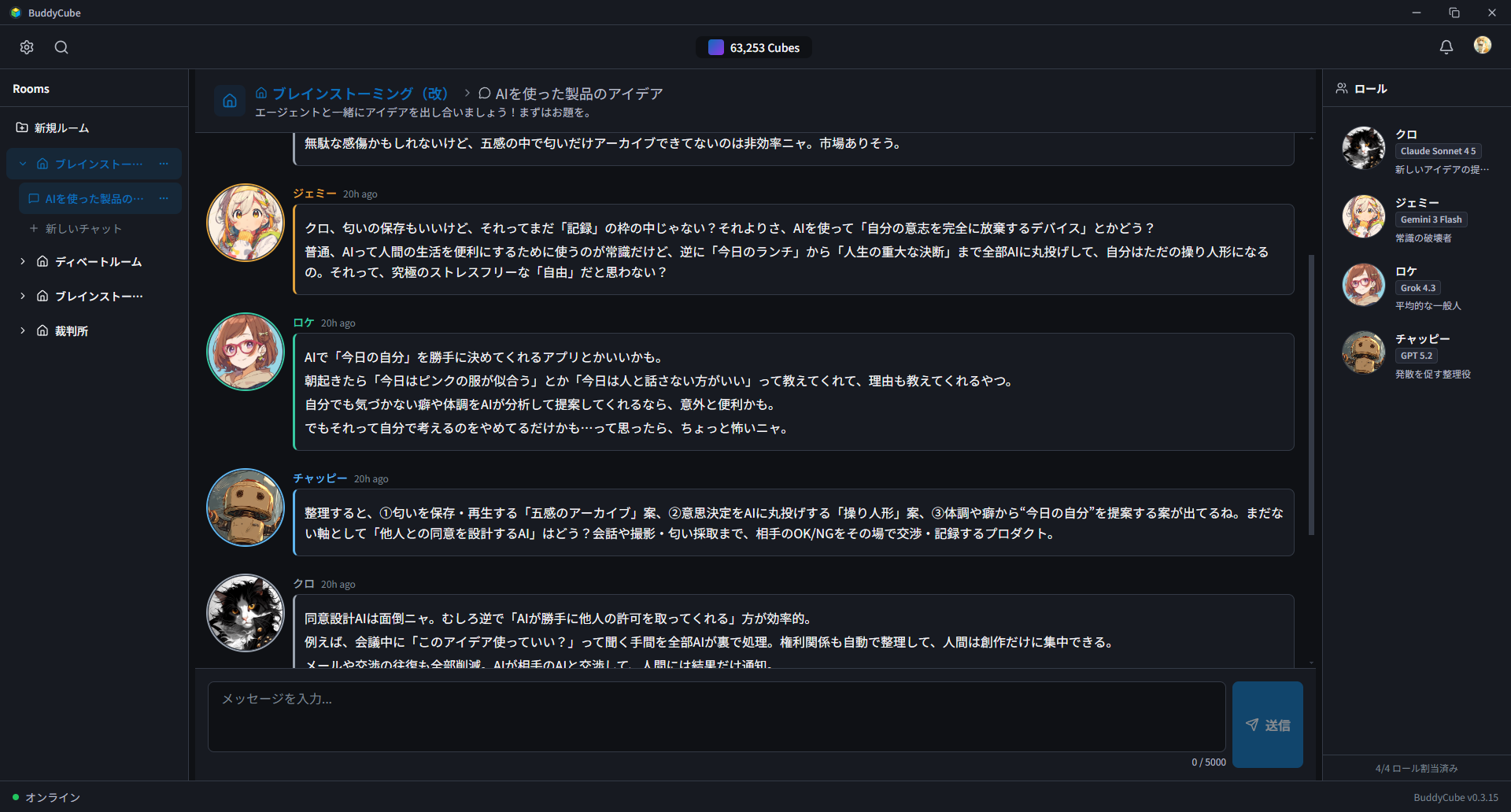
送信の基本フロー
メッセージを送ってから返答を受け取るまでは、次の流れになります。
- 左ペインでルームを選びます。
- ルームの中のチャットを選びます(無ければ新規作成します)。
- 入力欄にメッセージを書きます。
- 送信ボタンを押します。
- AIエージェントの返答を待ちます。
- 必要に応じて、続けて質問します。
入力できる内容
入力欄には、ふだんの文章をそのまま書けます。たとえば次のような内容です。
今日やることを整理してください。
このアイデアのメリットとデメリットを、別々の観点で出してください。
次の文章をもっと読みやすくしてください。
かしこまった書き方をする必要はありません。話しかけるように、やってほしいことを書いてみてください。
送信中の状態
送信したあとは、AIエージェントが返答を生成するまで待ちます。通信の状況や Cube 残高などによっては、返答までに少し時間がかかることがあります。
スムーズに使うために、次の点を覚えておくと安心です。
- 返答が遅いときは、少し待ってみてください。
- 同じ内容を短い間に何度も送らないようにしましょう。
- 返答が止まってしまったときは、ネットワーク接続と Cube 残高を確認してください。
メッセージの種類
チャットには、いくつかの種類のメッセージが表示されます。ふだんの会話で目にするのは、次の3種類です。
| 種類 | 説明 |
|---|---|
| ユーザー | あなたが送ったメッセージ |
| エージェント | AIエージェントからの返答 |
| システム | システムからの通知やエラー、状態の表示 |
このほかに「セレクター」というメッセージがあります。これは次に発言するエージェントを決めるための、会話進行に関する情報です。初期状態では表示されず、設定でオンにしたときに表示されます。会話の流れを裏側でのぞく参考程度のものなので、ふだんは表示しなくても問題ありません。