画面の見方
メイン画面の4つの領域と、それぞれでできることを整理して紹介します。
BuddyCube のメイン画面は、いくつかの領域に分かれています。それぞれの役割を先に押さえておくと、どこで何をするのか迷わずに使えます。この章では画面全体の構成を見ていきましょう。
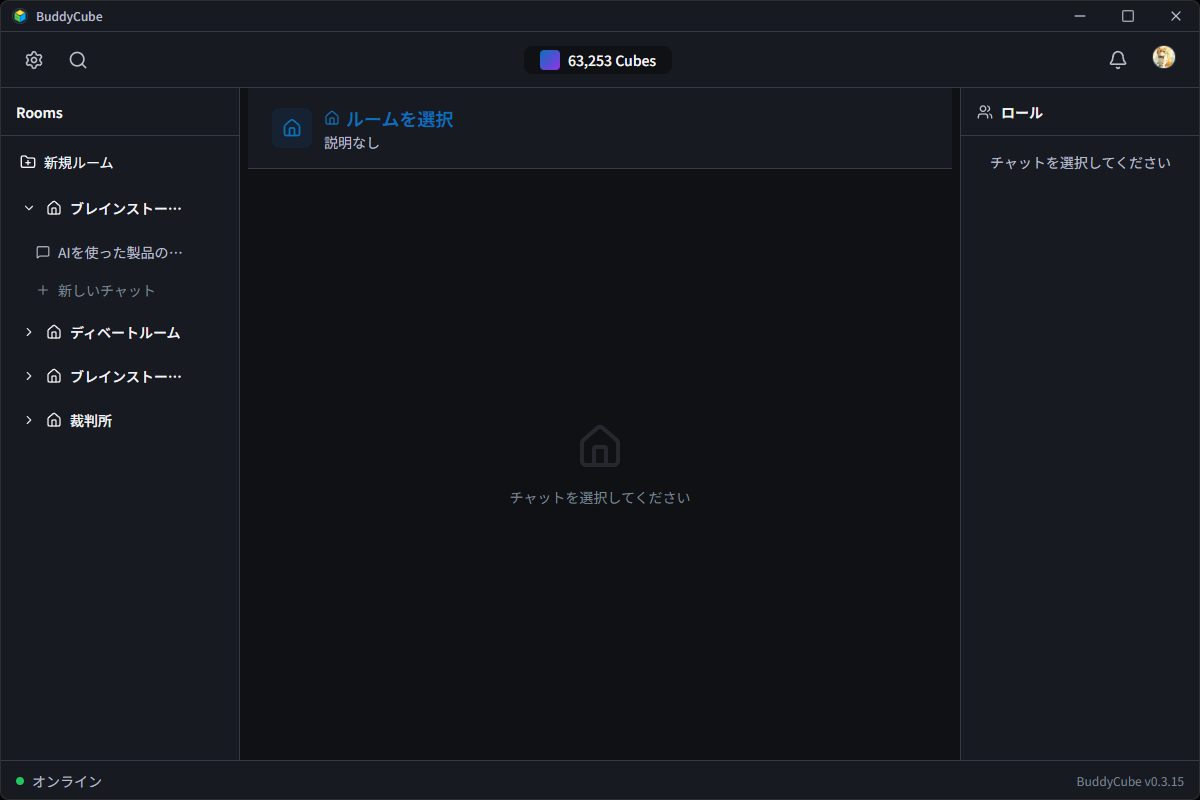
画面全体の構成
メイン画面は、大きく4つの領域とフッターで構成されています。
| 領域 | 主な表示 | 主な操作 |
|---|---|---|
| ヘッダー | ロゴ、BuddyCube 名、Cube 残高、各種メニュー | 設定・検索・お知らせ・ユーザー画面を開く |
| 左ペイン | ルーム一覧、チャット一覧 | ルームやチャットの選択・作成・設定・削除 |
| 中央ペイン | ルーム名、説明、チャットタイトル、メッセージ一覧、入力欄 | メッセージの送信 |
| 右ペイン | ルーム内の役割(ロール)と割り当て済みのエージェント | 役割へのエージェント割り当ての確認・変更 |
| フッター | 左下にネットワーク状態、右下にバージョン | 接続状態とアプリのバージョンの確認 |
ヘッダー
ヘッダーは、アプリ全体の状態を確認したり、主要な画面を開いたりするための入口です。
おもな表示要素は次のとおりです。
- BuddyCube のロゴ/タイトル
- Cube 残高
- 設定ボタン
- 検索ボタン
- お知らせボタン
- ユーザーボタン
左ペイン
左ペインには、ルームとチャットが階層で表示されます。ルームの中にチャットがぶら下がる形で並ぶので、目的のルームを開いて、その中のチャットを選んでいきます。左ペインでできる操作は、「ルーム」に対するものと「チャット」に対するものの2つに分けて押さえると分かりやすいです。
ルームに対してできること
- ルームを選ぶ
- ルーム設定を開く
- ルームを削除する
- 新しいルームを作成する
チャットに対してできること
- チャットを選ぶ
- チャット名を変更する
- チャットを Markdown で保存する
- チャットを削除する
- 新しいチャットを作成する
中央ペイン
中央ペインは、会話の中心となる画面です。選択中のルームやチャットの内容がここに表示され、メッセージのやり取りを行います。上から「上部ヘッダ」「メッセージ部分」「入力欄」の3つに分かれています。
上部ヘッダ
選択中のルームやチャットがひと目で分かる情報が並びます。
- ルーム名
- ルームの説明
- チャットタイトル
メッセージ部分
これまでの会話が時系列で流れていく領域です。
- ユーザーが送ったメッセージ
- AIエージェントからの返答
入力欄
いちばん下にある、メッセージを書いて送るための領域です。
- メッセージ入力欄
- 送信ボタン/中止ボタン
右ペイン
右ペインには、選択中のルームにある役割(ロール)と、その役割に割り当てられている AIエージェントが表示されます。次の流れで読み取ると分かりやすいです。
まず、そのルームにどんな役割があるかを確認します。
- アイコン
- 役割
次に、それぞれの役割に割り当てられたエージェントとその内容を見ます。
- 割り当て済みのエージェント名
- 割り当て済みのエージェントのモデル名
最後に、ルーム全体で割り当て済みの役割の数を確認できます。
役割へのエージェントの割り当ては、ここから変更できます。
- 右ペインの役割(ロール)カードをクリックします。
- エージェント選択のドロップダウンを開きます。
- その役割に割り当てたいエージェントを選びます。
- 割り当てを外す場合は「未割当 - 解除」を選びます。
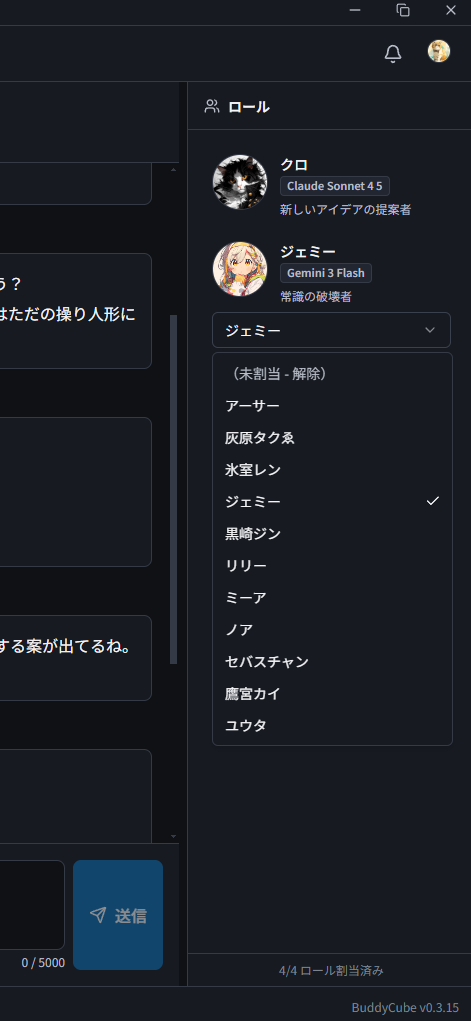
割り当てには、次のような決まりがあります。
- 同じエージェントを、同じルーム内の複数の役割へ同時に割り当てることはできません。
- すでに別の役割に割り当て済みのエージェントは、選択候補から外れます。
- 役割の割り当ての変更は、その場ですぐに保存されます。
フッター
画面のいちばん下にはフッターがあります。左下にはネットワークの状態(オンライン/接続中/オフライン)が、右下にはアプリのバージョンが表示されます。返答が来ないときなど、調子がおかしいと感じたら、まず左下の接続状態を確認してみてください。