起動とログイン
BuddyCubeを起動して初回起動時の準備を済ませ、メールアドレスまたはGoogleアカウントでログインするまでの流れと、ユーザー画面・ログアウトについて紹介します。
インストールが終わったら、いよいよ BuddyCube を起動します。この章では、起動と初回起動時の準備、ログインの方法、そしてログイン後のユーザー画面について紹介します。
起動する
インストールが完了したら、BuddyCube を起動します。セットアップ完了時に「BuddyCube を実行」にチェックを入れていれば、そのまま起動します。あらためて起動するときは、スタートメニューやデスクトップのアイコンから開いてください。
初回起動時の準備
初回起動時には、アプリを使い始めるために必要な準備が自動で行われます。準備が終わると、そのまま使い始められます。
主に次のような準備が行われます。
- 初期設定の読み込み
- 初期ルームの作成
- 会話履歴を保存するための領域の用意
ログインする
起動すると、まずログイン画面が表示されます。ログイン画面では、登録のときと同じく 2 通りの方法でログインできます。
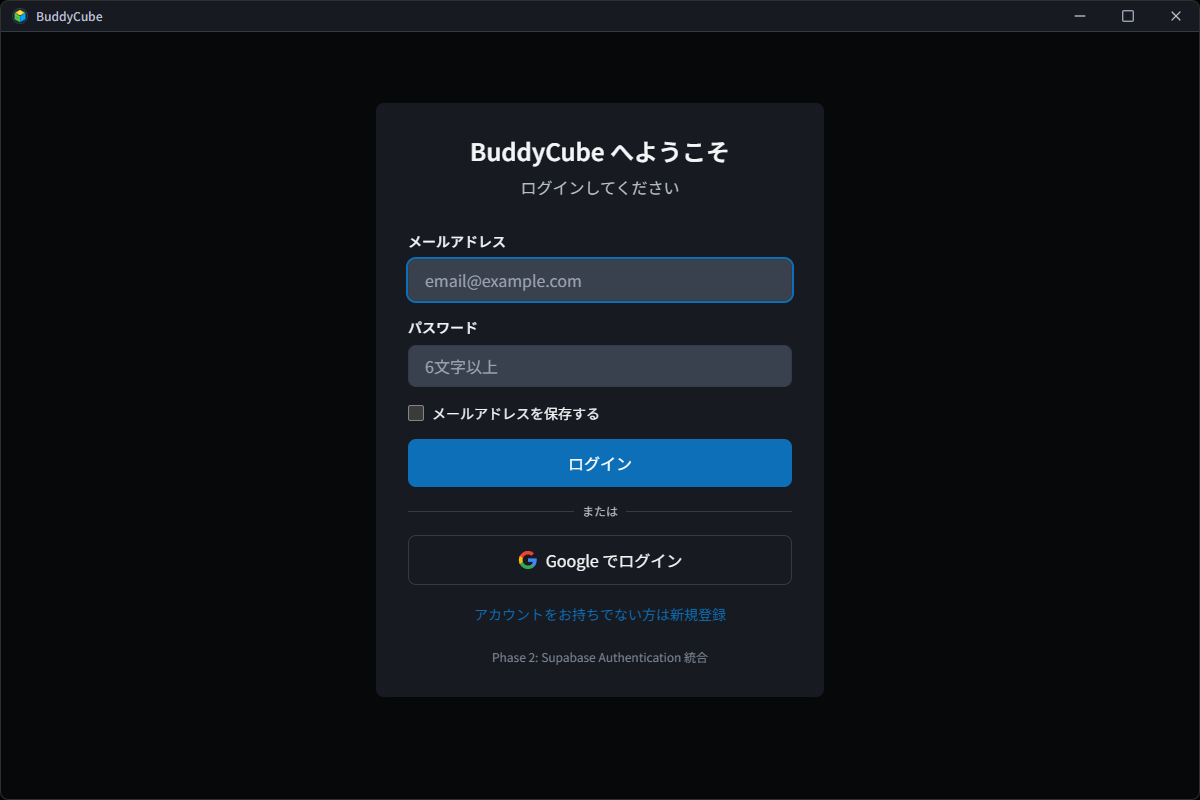
メールアドレスでログインする
- ログイン画面を開きます(未ログインの場合は起動時に表示されます)。
- メールアドレスを入力します。
- パスワードを入力します。
- ログインを実行します。
Googleアカウントでログインする
- ログイン画面を開きます。
- 「Google でログイン」を選びます。
- Google の画面で、使用するアカウントを選んで認証します。
どちらの方法でも、ログインに成功するとメイン画面が表示されます。登録に使った方法と同じ方法でログインしてください。
ログインできないとき
ログインに失敗した場合は、認証エラーが表示されます。主な原因と確認のポイントは次のとおりです。
| 主な原因 | 確認すること |
|---|---|
| メールアドレスまたはパスワードが違う | 入力した内容に誤りがないか確認します |
| メール認証が完了していない | 登録時に届いた確認メールのリンクをクリックし、登録を完了したか確認します |
| 登録したときと違う方法でログインしている | メールで登録したか、Google で登録したかを確認します |
| ネットワークに接続できない | ネットワーク接続を確認します |
| 認証サーバーに接続できない | しばらく待ってから、もう一度試します |
初期画面
初めてログインしたときは、自己紹介(プロフィール)を入力する初期画面が表示されます。表示名や自己紹介を入力して「保存して始める」を押すか、「このまま始める」を押すと、すぐに使い始められます。プロフィールは、あとからユーザー画面で設定し直すこともできます。
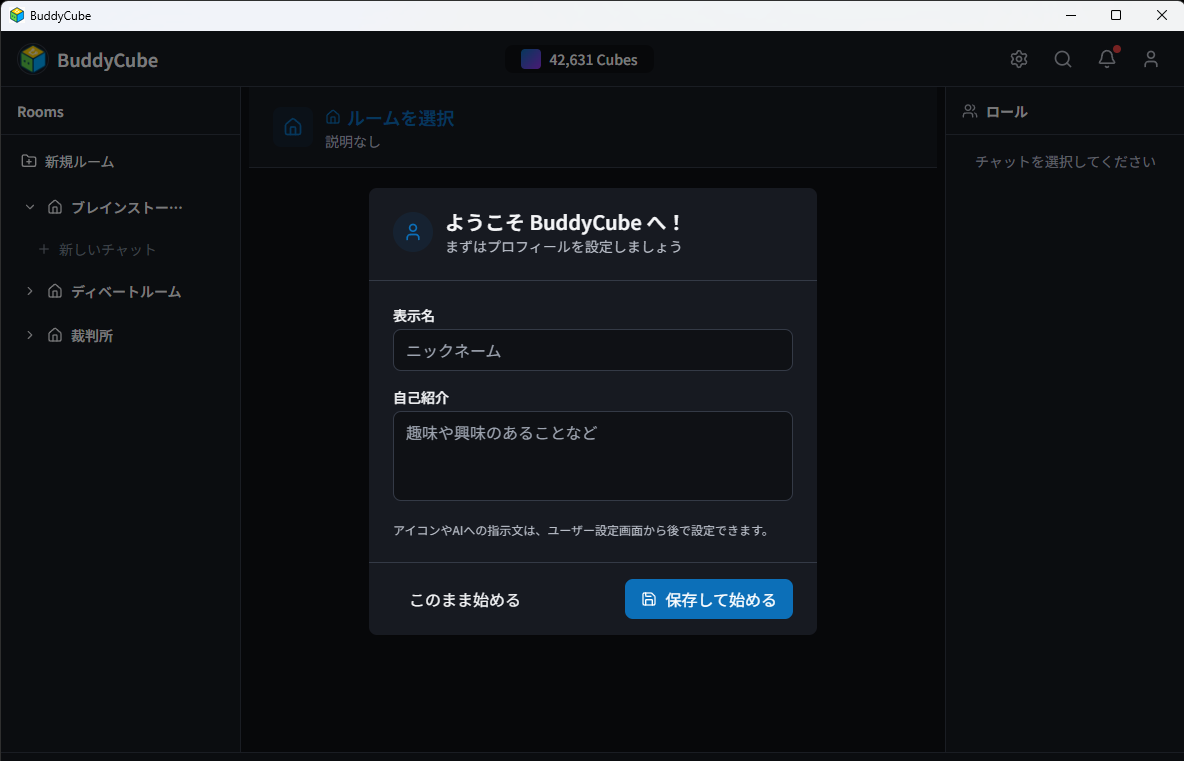
一度ログインすると、その状態はアプリ内で保持されます。次回以降の起動では続けて使えますが、ご自身でログアウトした場合は、もう一度ログインが必要です。
ユーザー画面
ヘッダーのユーザーボタンからユーザー画面を開けます。ユーザー画面では、ログイン中のユーザーに関する情報の確認や、ログアウトができます。
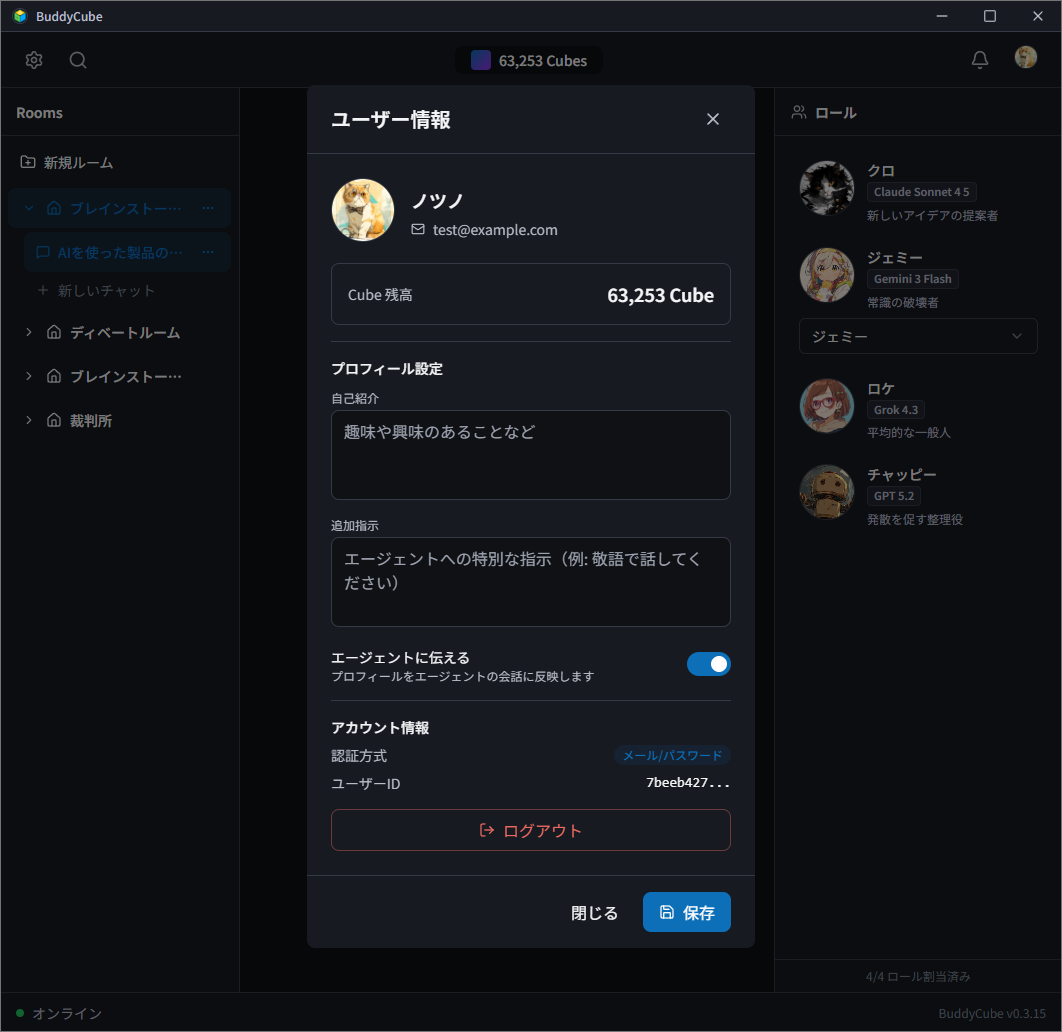
ログアウト
ユーザー画面からログアウトできます。ログアウトすると、ログイン画面に戻ります。再びアプリを使うときは、もう一度ログインしてください。