ユーザー登録とインストール
Monoglobiのアカウントを作成してから、BuddyCubeをダウンロードしてインストールするまでの流れを紹介します。
BuddyCube は Windows 向けのデスクトップアプリです。この章では、まず Monoglobi のアカウントを作成し、続けてインストーラーをダウンロードしてインストールするまでの流れを紹介します。
アカウントを作成する
BuddyCube のアカウントは、Monoglobi のサイトの新規登録ページで作成します。登録方法は、メールアドレスで登録する方法と、Google アカウントで登録する方法の 2 通りがあります。
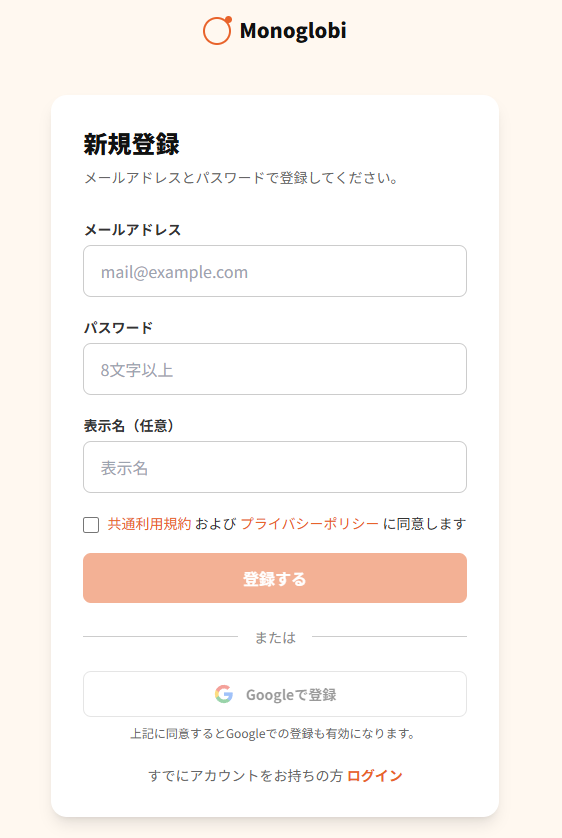
メールアドレスで登録する
- 新規登録ページを開きます。
- メールアドレス・パスワード・表示名(任意)を入力します。
- 利用規約とプライバシーポリシーに同意して、登録します。
- 登録したメールアドレスに確認メールが届きます。
- メール内のリンクをクリックすると、登録が完了します。
Googleアカウントで登録する
- 新規登録ページを開きます。
- 「Google で登録」を選びます。
- Google の画面で、使用するアカウントを選んで認証します。
Google アカウントで登録する場合は、確認メールの受け取りやリンクのクリックは不要です。認証が終わると、そのまま登録が完了します。
対応環境
| 項目 | 内容 |
|---|---|
| 対応 OS | Windows 11 |
| 提供形態 | Windows デスクトップアプリ |
| ネットワーク | ログイン・AI の応答・Cube 残高の確認・お知らせの取得に必要です |
ダウンロードする
BuddyCube のインストーラーは、ダウンロードページから入手できます。ダウンロードにはログインが必要なので、上の「アカウントを作成する」の手順でアカウントを作成し、ログインしてから開いてください。ページを開いたら、Windows 用のインストーラーをダウンロードします。
インストールする
ダウンロードしたインストーラーを実行すると、セットアップウィザードが始まります。画面の案内に従って、次の手順で進めます。
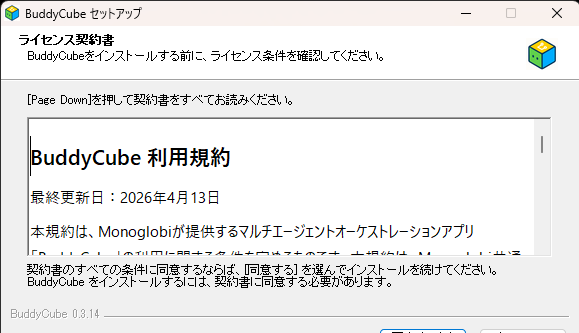
1. ライセンス契約書を確認する
最初に利用規約(ライセンス契約書)が表示されます。内容を確認し、同意してインストールを続けます。
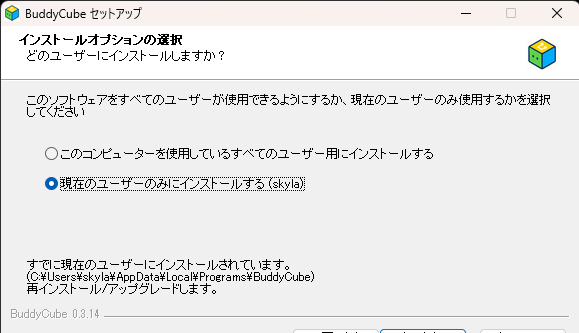
2. インストールするユーザーを選ぶ
このコンピューターを使うすべてのユーザー用にインストールするか、現在のユーザーのみにインストールするかを選びます。ふだんお使いのアカウントだけで使う場合は、現在のユーザーのみで問題ありません。
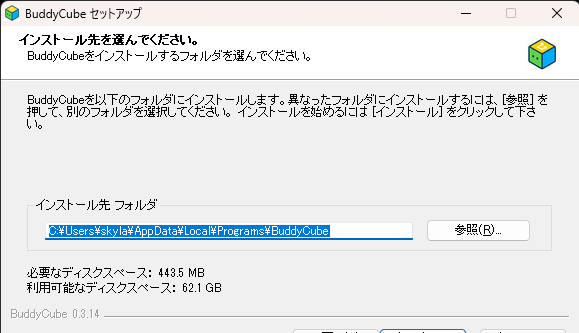
3. インストール先を確認する
インストール先のフォルダが表示されます。通常はそのままで構いません。場所を変えたい場合は「参照」から選び直せます。
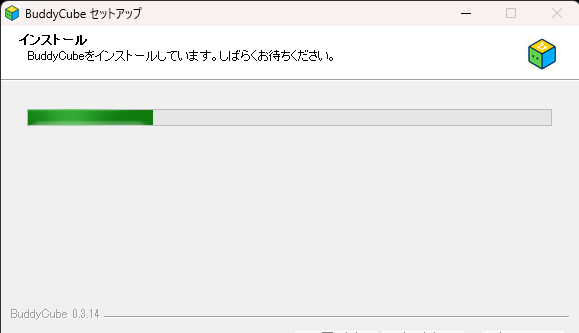
4. インストールの完了を待つ
インストールが始まると、進行状況が表示されます。完了するまで少し待ちましょう。
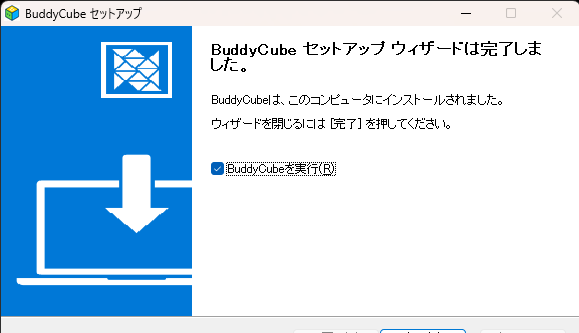
5. セットアップを完了する
「セットアップウィザードは完了しました」と表示されたら、インストールは終わりです。「BuddyCube を実行」にチェックを入れて完了すると、そのまま起動できます。
SmartScreenの警告が出た場合
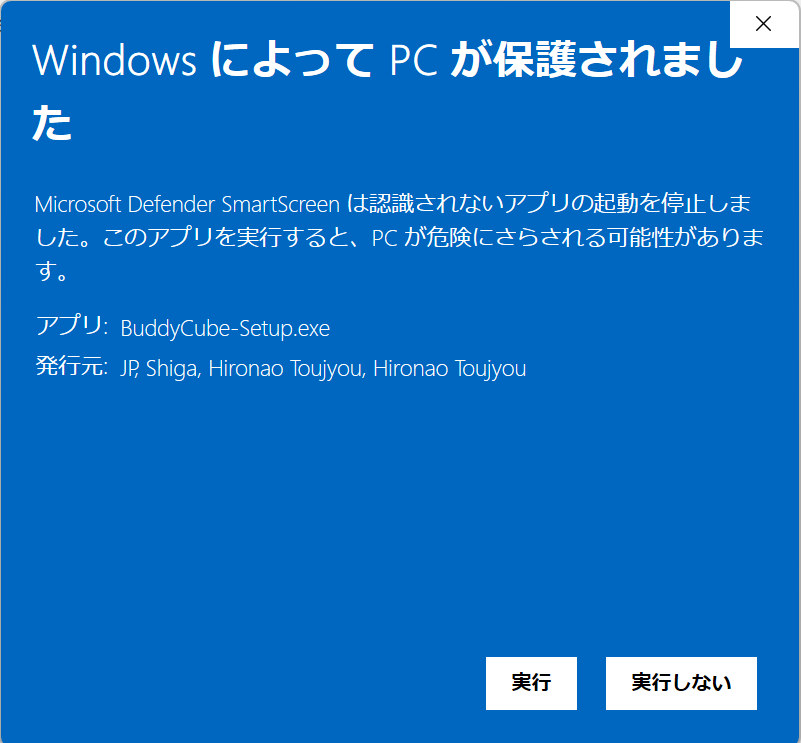
インストーラーを実行したときに、Windows の SmartScreen が「Windows によって PC が保護されました」という青い画面を表示することがあります。これはダウンロード実績の少ないアプリに対して表示されるもので、すぐに危険というわけではありません。
このとき、画面に表示される「発行元」が BuddyCube の提供元であることを確認してから実行してください。「詳細情報」を押すと「実行」ボタンが現れるので、発行元を確認したうえで実行に進みます。
アップデートするとき
新しいバージョンが公開されたら、ダウンロードページから新しいインストーラーを入手し、そのまま上書きインストールするだけでアップデートできます。