チャットの管理
チャットの新規作成、名前の変更、Markdown保存、削除など、会話の整理に使う操作を紹介します。
チャットは、ルームの中で話題ごとに会話を分けておくための単位です。話題が変わったら新しいチャットを作る、不要になったら整理する。この章では、チャットを快適に保つための管理操作をまとめて紹介します。
チャットとは
チャットは、ルーム内の会話履歴の単位です。同じルームの中でも、話題を分けたいときは別のチャットを作ります。たとえば仕事用のルームの中に、「タスク整理」と「企画メモ」のチャットを分けて持つ、といった使い方ができます。
新しいチャットを作る
新しいチャットは、左ペインから作成します。
- 左ペインで対象のルームを開きます。
- 「新しいチャット」を選びます。
- チャット名を入力します。初期値は「新しいチャット」です。
- 「作成」を押します。
チャット名には、いくつかの決まりがあります。
- チャット名は必須です。
- 空欄や空白だけの場合は「チャット名を入力してください」と表示されます。
チャットの操作メニュー
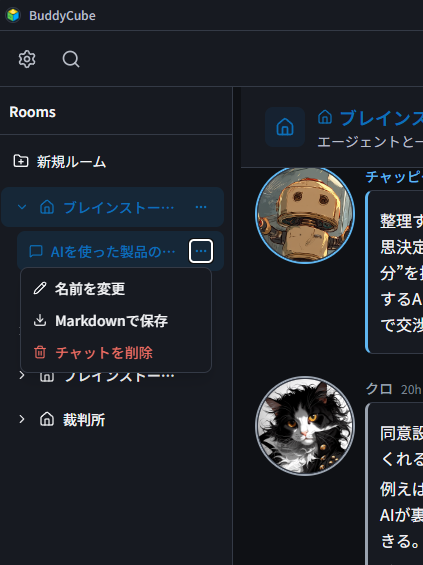
各チャットには操作メニューがあり、ここから名前の変更・Markdown 保存・削除を行います。
名前を変更する
チャットの名前は、あとから変更できます。
- 左ペインで対象のルームを開きます。
- 対象のチャットの操作メニューを開きます。
- 「名前を変更」を選びます。
- ダイアログで新しいチャット名を入力します。
名前を変更するときも、チャット名は必須です。空欄や空白だけの場合は「チャット名を入力してください」と表示されます。
Markdown で保存する
チャットの内容は、Markdown 形式のファイルとして保存できます。会話の記録を手元に残したいときに便利です。
- 左ペインで対象のルームを開きます。
- 対象のチャットの操作メニューを開きます。
- 「Markdownで保存」を選びます。
- 保存先をファイル保存ダイアログで選びます。
チャットを削除する
不要になったチャットは削除できます。
- 左ペインで対象のルームを開きます。
- 対象のチャットの操作メニューを開きます。
- 「チャットを削除」を選びます。
- 削除確認ダイアログの内容を確認して、削除を実行します。
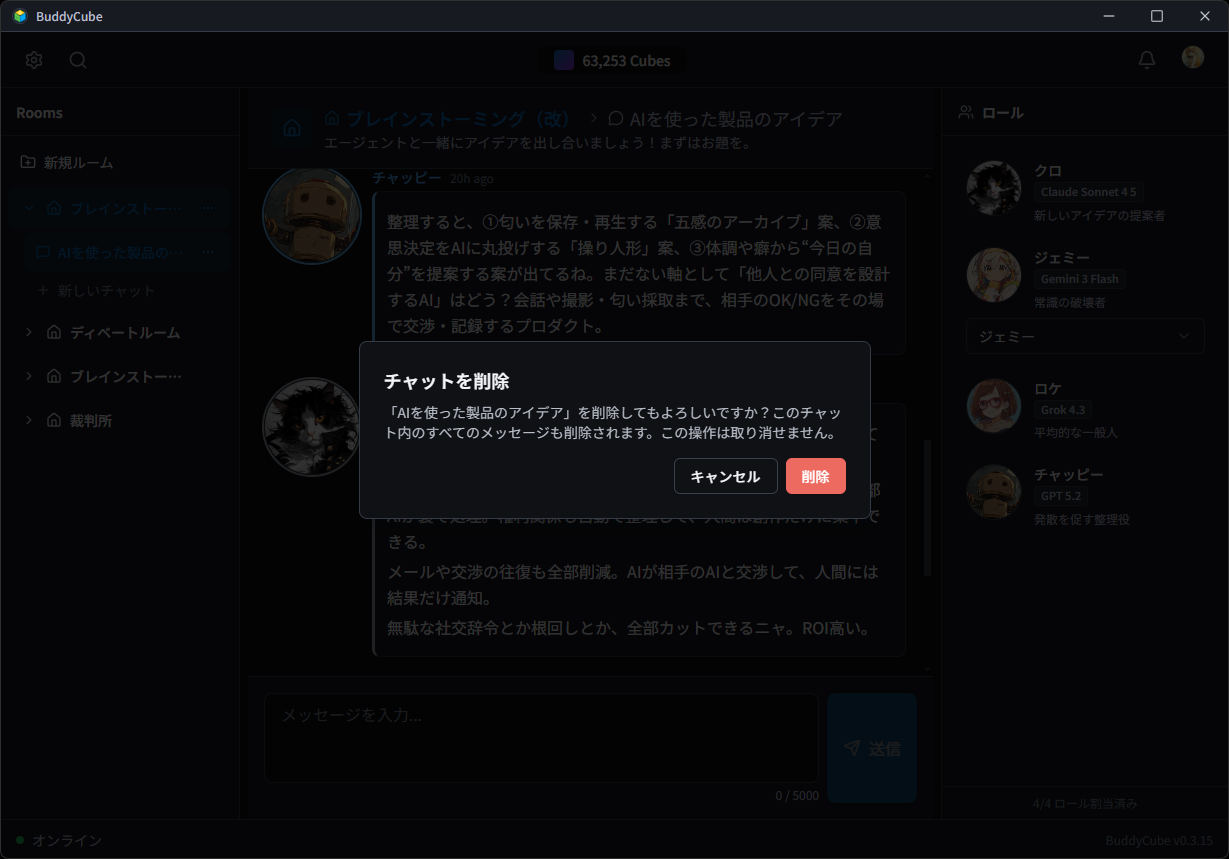
削除を実行すると、次のように動作します。
- 確認ダイアログには「このチャット内のすべてのメッセージも削除されます。この操作は取り消せません。」と表示されます。
- 削除したチャットは復元できません。
- 開いているチャットを削除した場合は、ルームの表示に戻ります。