ルーム
目的別に会話と参加メンバーをまとめる「ルーム」の作り方・設定・役割(ロール)の割り当てを解説します。
ルームは、目的ごとに会話と参加メンバーをまとめておく入れ物です。用途ごとにルームを分けておくと会話が混ざらず、整理された状態でBuddyCubeを使えます。この章は項目が多いので、知りたい箇所から読み進めてください。
ルームの役割
ルームは、会話とそこに参加するメンバー(AIエージェント)をひとまとめにする単位です。仕事、学習、雑談、アイデア出しなど、目的ごとにルームを分けて使えます。
ひとつのルームの中には複数のチャット(話題)を作れます。たとえば「仕事用ルーム」の中に「タスク整理」「企画メモ」といったチャットを並べておけば、同じテーマの会話をまとめて管理できます。
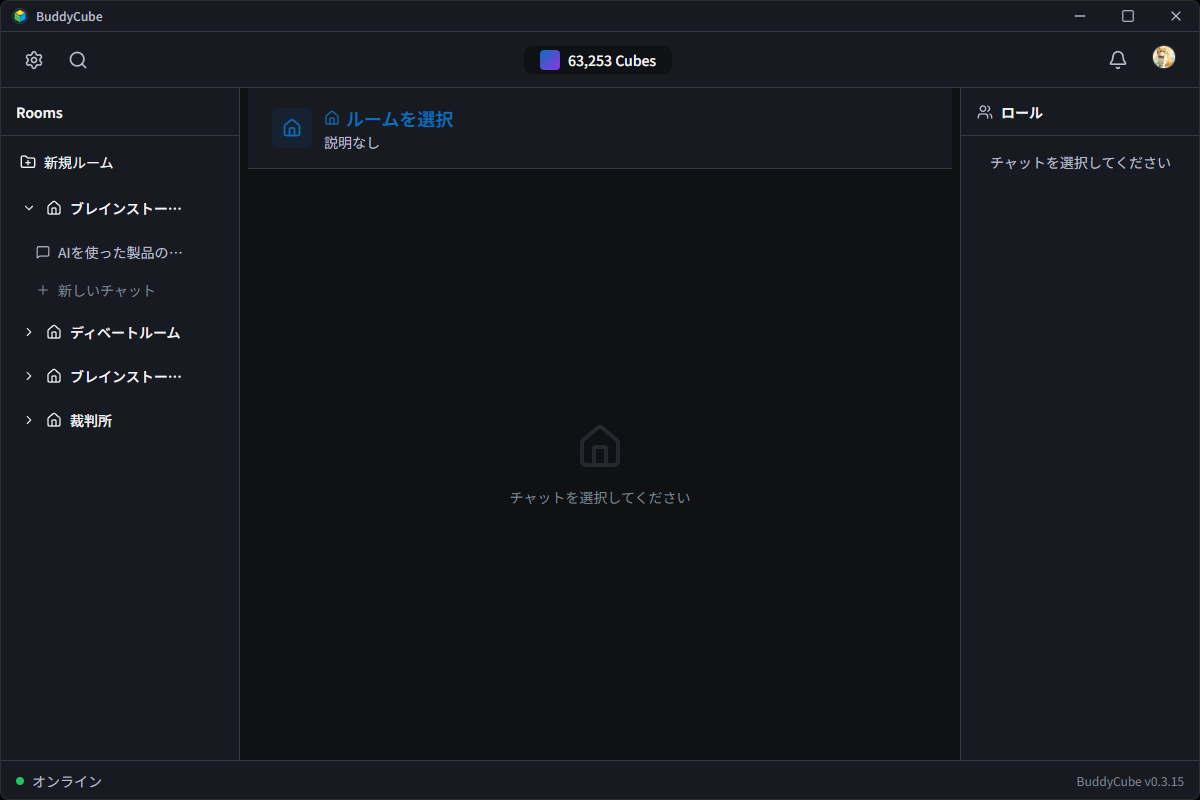
左ペインのルーム一覧から、目的ごとのルームを切り替えられます。
初期ルーム
初回起動時には、すぐに試せるように 3 つのルームが用意されています。
- ブレインストーミング
- ディベートルーム
- 裁判所
これらの初期ルームは、不要であれば削除できます。
新規ルームを作成する
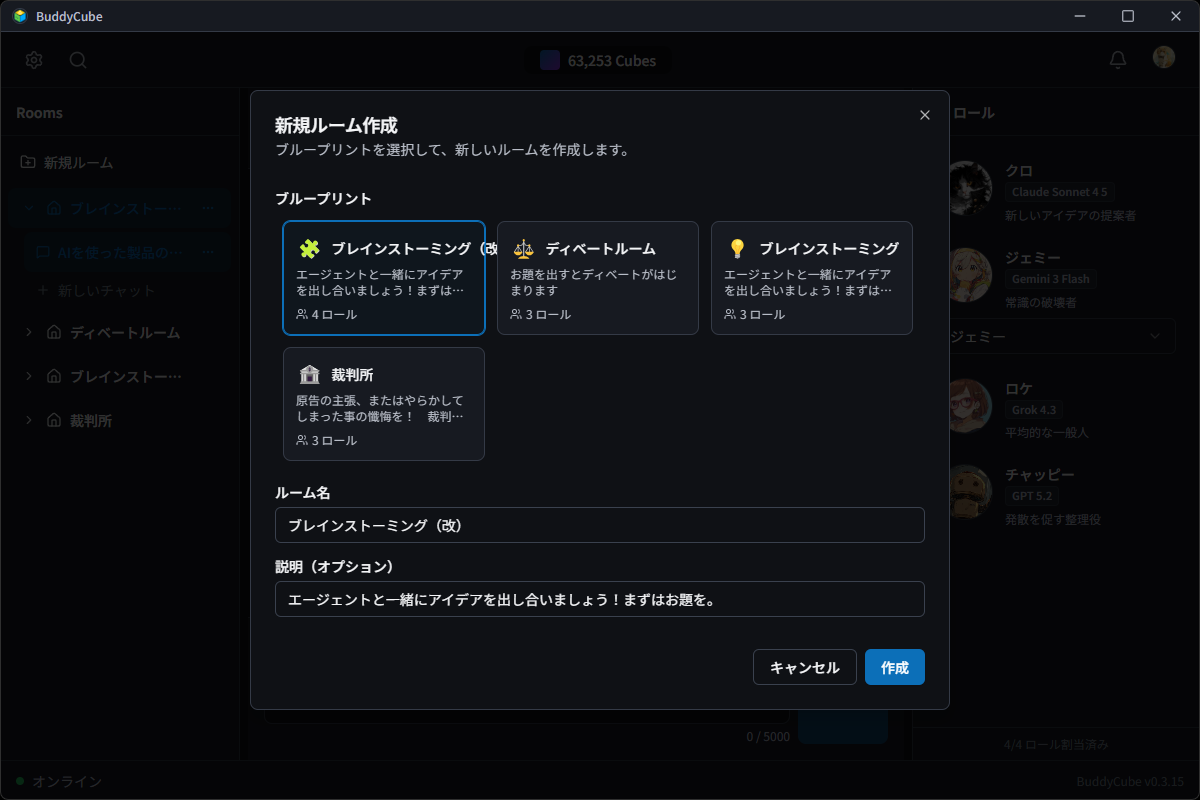
新しいルームは、ひな形(ブループリント)を選んで作ります。
- 左ペイン上部の「新規ルーム」を選びます。
- 使いたいブループリント(ひな形)を一覧から選びます。
- ルーム名(必須)と、必要であれば説明を入力します。
- 「作成」を押すと、新しいルームが左ペインに追加され、選択された状態になります。
作成したルームには、選んだブループリントの設定がコピーされます。
入力項目
| 項目 | 必須 | 制約 | 説明 |
|---|---|---|---|
| ブループリント | 必須 | 既存のひな形から選択 | ルームのひな形になります |
| ルーム名 | 必須 | 1〜100文字・重複不可 | 左ペインなどに表示されます |
| 説明 | 任意 | 0〜500文字 | ルームの目的を書けます |
ブループリント(ひな形)
ブループリントは、ルームを作るときのテンプレートです。会話の役割や進行のしかたがあらかじめ設定されているので、選ぶだけで目的に合ったルームをすぐ用意できます。
ブループリントには、主に次の情報が含まれます。
- 表示名・説明・カテゴリ
- 参加する役割(ロール)
- 会話の進行に関する設定
| ブループリント | 用途 |
|---|---|
| ブレインストーミング | 複数の観点からアイデアを出し合う |
| ディベートルーム | 賛成・反対・まとめ役など、複数視点で議論する |
| 裁判所 | 裁判官・検察・弁護士の役割で会話する |
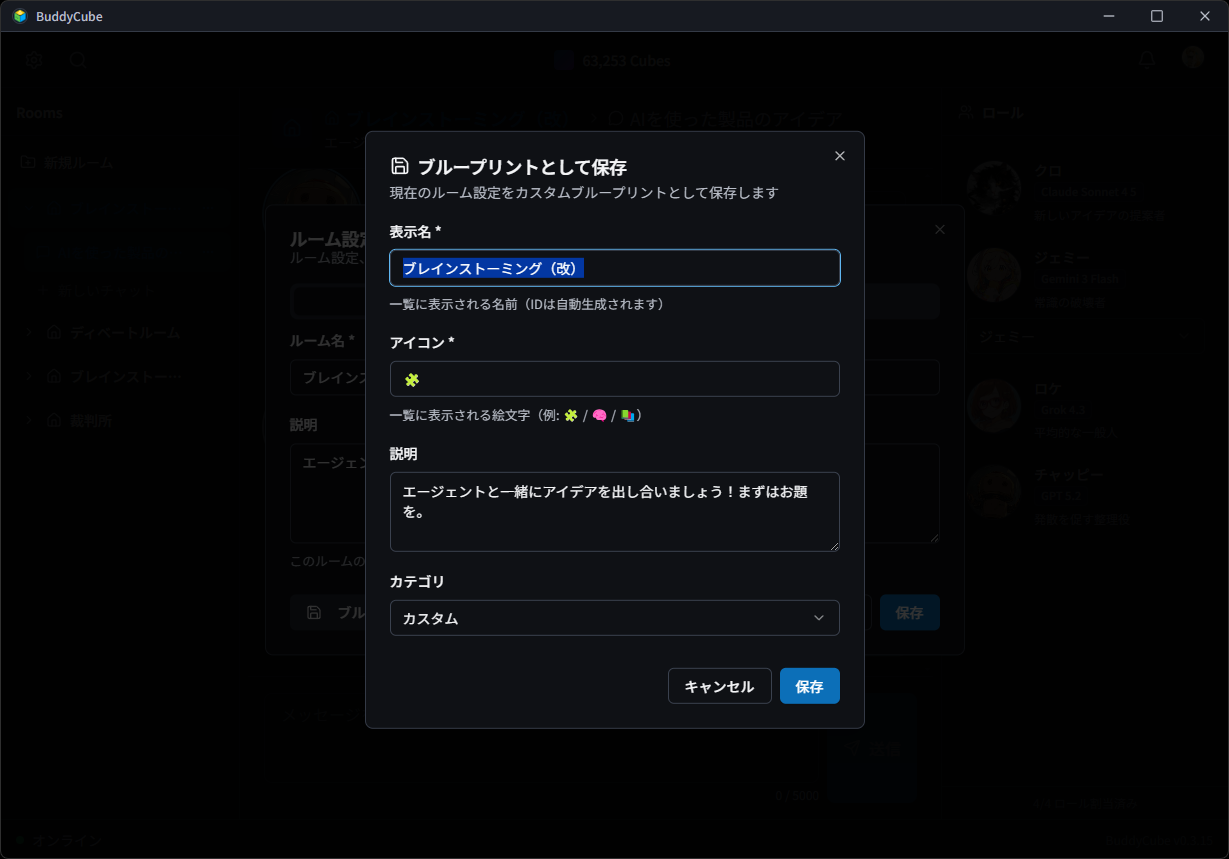
ブループリントとして保存する
調整したルームの構成は、ブループリントとして保存しておけます。同じ構成のルームを繰り返し作りたいときに便利です。
ルーム設定を変える
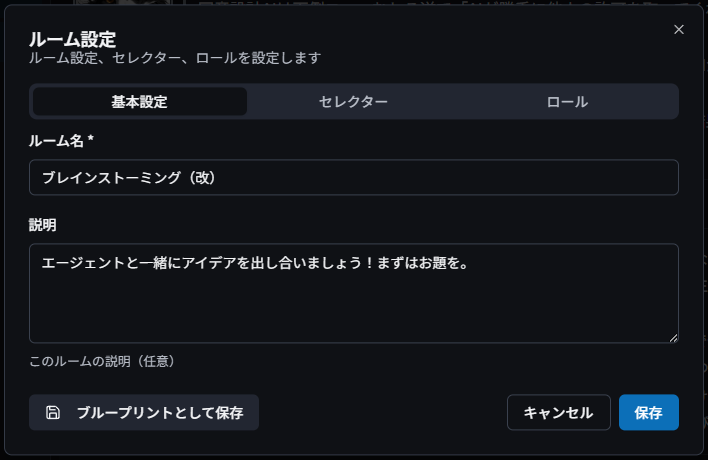
作成後も、ルーム設定から内容を編集できます。ルーム設定では、基本情報・会話の進めかた・役割(ロール)を扱います。役割に対するメンバーの割り当ては、画面右側のペインで変更します。
基本情報
ルーム名と説明を編集できます。
| 項目 | 必須 | 制約 |
|---|---|---|
| ルーム名 | 必須 | 1〜100文字・他ルームと重複不可 |
| 説明 | 任意 | 0〜500文字 |
会話の進めかた(セレクター設定)
セレクターは、ルーム内で「次にどのエージェントが発言するか」を決める会話進行の仕組みです。複数のメンバーがいるルームで、誰がどの順で話すかを取りまとめてくれます。
主な設定項目は次のとおりです。
| 項目 | 説明 |
|---|---|
| 最大ターン数 | 会話の長さ(エージェントが発言する最大回数)を決めます |
| セレクターのシステムプロンプト | 発言者の選び方を決める指示文です |
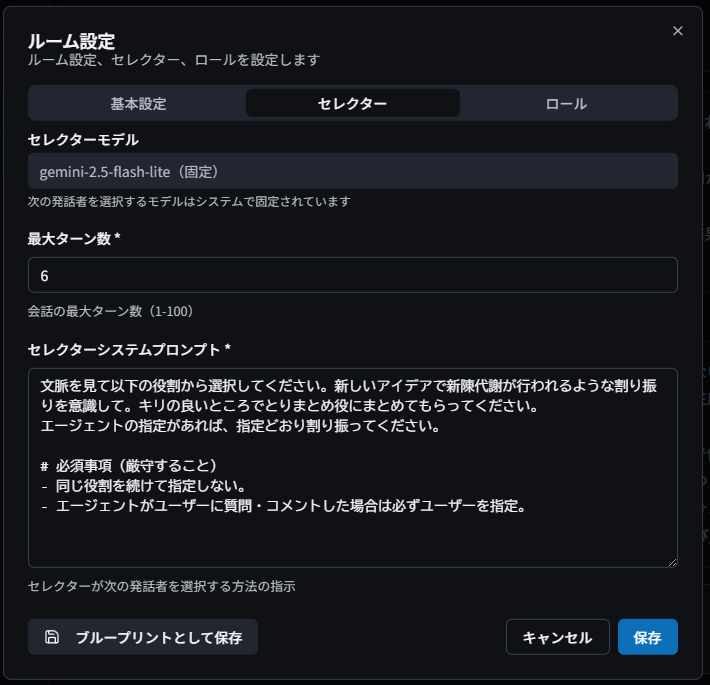
会話の進め方を細かく調整できる項目です。まずは初期ルームの設定のままでも使えるので、必要になったときに少しずつ触ってみてください。
役割(ロール)
ルームの役割を追加・編集・削除できます。
| 操作 | 説明 |
|---|---|
| ロール追加 | ルームに新しい役割を追加します |
| ロール設定 | 役割名や、役割ごとの指示文を調整します |
| ロール削除 | ルームから役割を取り除きます |
| 割り当て変更 | 右ペインで、役割に割り当てるメンバーを変えます |
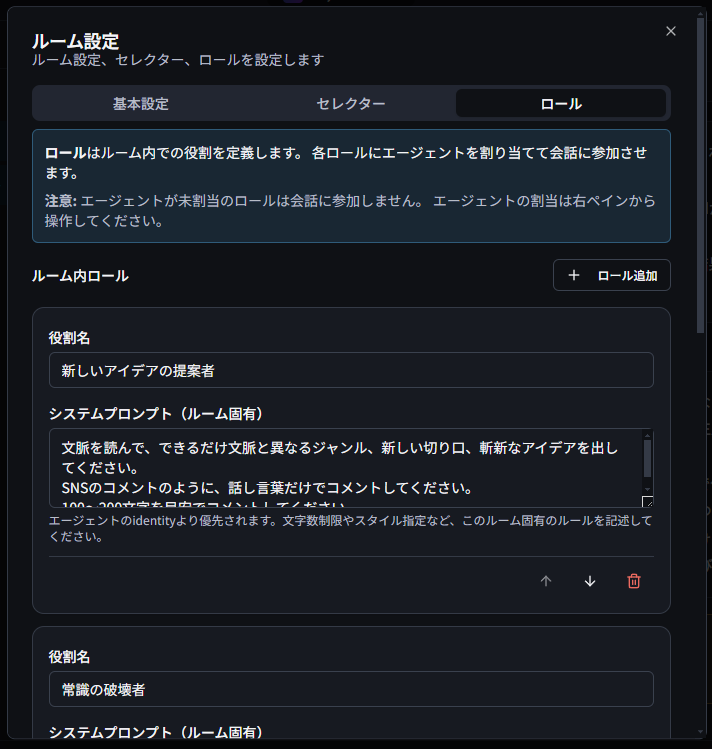
ロールにメンバーを割り当てる
画面右側のペインには、選択中ルームの役割(ロール)と、それぞれに割り当てられているAIエージェントが表示されます。アイコン・役割名・割り当て済みのエージェント名とそのモデル名、未割り当ての状態などを確認できます。
- 右ペインの役割カードをクリックします。
- エージェント選択のドロップダウンを開きます。
- その役割に割り当てたいエージェントを選びます。
- 割り当てを解除したい場合は「未割当 - 解除」を選びます。
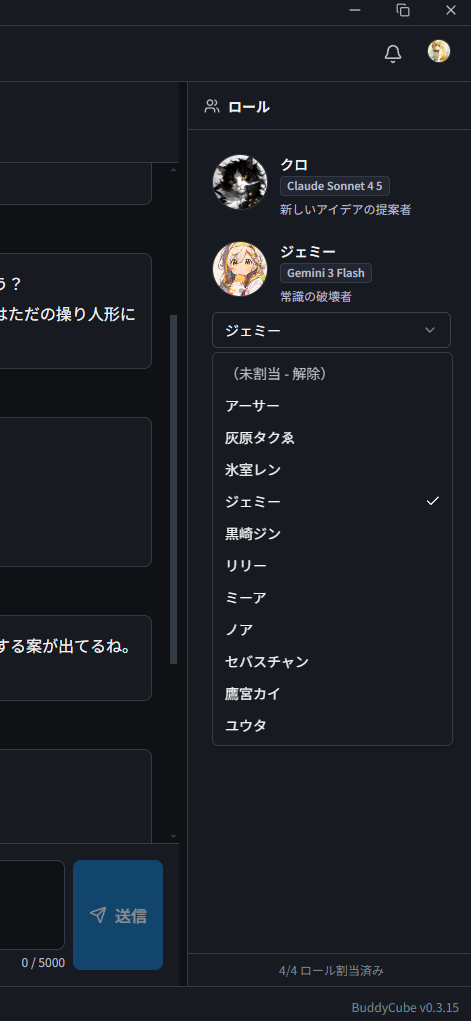
- 同じエージェントを、同じルーム内の複数の役割に同時に割り当てることはできません。すでに他の役割に割り当て済みのエージェントは、選択候補から外れます。
- 役割への割り当ての変更は、その場で即時に保存されます。